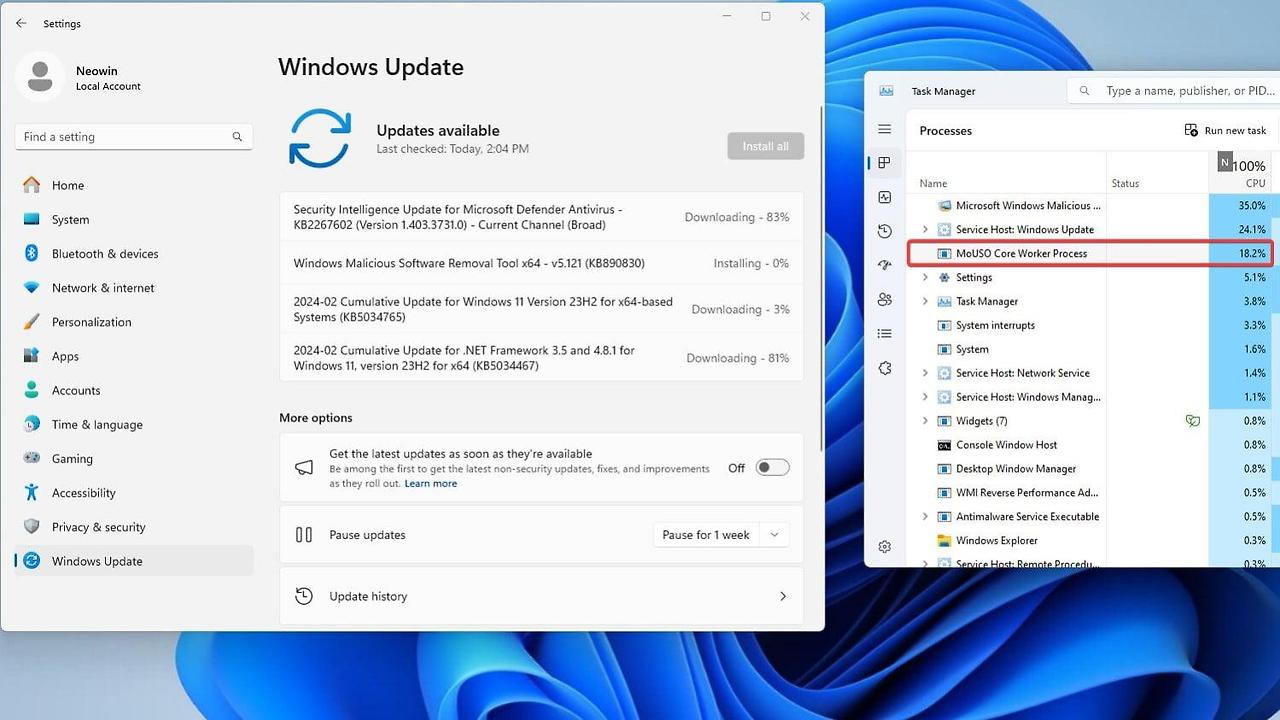


Windows 11 업데이트 이후 "컴퓨터가 갑자기 느려졌다"는 이야기를 자주 듣습니다.
실제로 업데이트 자체가 문제가 되는 경우도 있지만, 대부분은 업데이트 이후 변경된 설정이나 시스템 최적화 과정 때문에 속도가 느려지는 경우가 많습니다.
이번 글에서는 Windows 11 업데이트 후 성능이 저하되는 대표적인 원인과 해결 방법을 소개합니다.
Windows 업데이트 후 왜 느려질까?
업데이트 직후에는 Windows가 내부적으로 여러 작업을 수행합니다.
예를 들어
- 검색 인덱스 재생성
- 드라이버 재설치
- 보안 검사
- 임시 파일 정리
등이 동시에 진행될 수 있습니다.
업데이트 직후 1~2시간 정도는 성능 저하가 나타날 수 있습니다.
가장 먼저 확인해야 할 사항
① 작업 관리자 확인
CPU와 메모리 사용률이 높은 프로그램이 있는지 확인합니다.
② 저장 공간 확인
C드라이브 여유 공간이 부족하면 성능이 저하될 수 있습니다.
③ 시작 프로그램 정리
업데이트 후 자동 실행 프로그램이 늘어나는 경우도 있습니다.
SSD 사용 여부 확인
Windows 11은 SSD 환경에서 가장 좋은 성능을 발휘합니다.
아직 HDD를 사용 중이라면 SSD 업그레이드만으로도 체감 성능이 크게 향상될 수 있습니다.
드라이버 업데이트 확인
그래픽카드와 칩셋 드라이버가 오래된 경우 성능 저하가 발생할 수 있습니다.
장치 관리자를 통해 최신 드라이버를 확인해 보세요.
실제 사례
Windows 11 업데이트 후 부팅 시간이 3분 이상 걸리던 사용자가 있었습니다.
확인 결과 시작 프로그램이 18개나 등록되어 있었고, 불필요한 프로그램을 정리한 뒤 부팅 시간이 40초 수준으로 개선되었습니다.
자주 묻는 질문
Q. 업데이트를 삭제해야 하나요?
특별한 오류가 아니라면 먼저 최적화를 진행한 후 판단하는 것이 좋습니다.
Q. SSD를 사용해도 느려질 수 있나요?
가능합니다. 저장 공간 부족이나 드라이버 문제일 수도 있습니다.
Q. 메모리를 추가하면 빨라질까요?
멀티태스킹이 많다면 도움이 될 수 있습니다.
결론
Windows 11 업데이트 후 성능 저하는 대부분 간단한 점검으로 해결할 수 있습니다.
포맷을 하기 전에 작업 관리자, 저장 공간, 시작 프로그램부터 확인해 보시기 바랍니다.
해시태그
#Windows11 #윈도우11 #컴퓨터느려짐 #SSD업그레이드 #컴퓨터속도 #윈도우업데이트 #PC관리
'IT > Windows' 카테고리의 다른 글
| Windows Server 2025를 도입하기 전에 반드시 확인해야 할 7가지 (0) | 2026.06.25 |
|---|---|
| 기업용 파일서버와 OneDrive, 무엇이 더 좋을까? (0) | 2026.06.24 |
| Microsoft 365 라이선스 비용을 줄이는 가장 쉬운 방법 5가지 (0) | 2026.06.19 |
| Microsoft 365 관리자 계정은 왜 2개 이상 운영해야 할까? (0) | 2026.06.15 |
| 윈도우 서버 디스크 용량 관리가 중요한 이유 (0) | 2026.01.22 |