
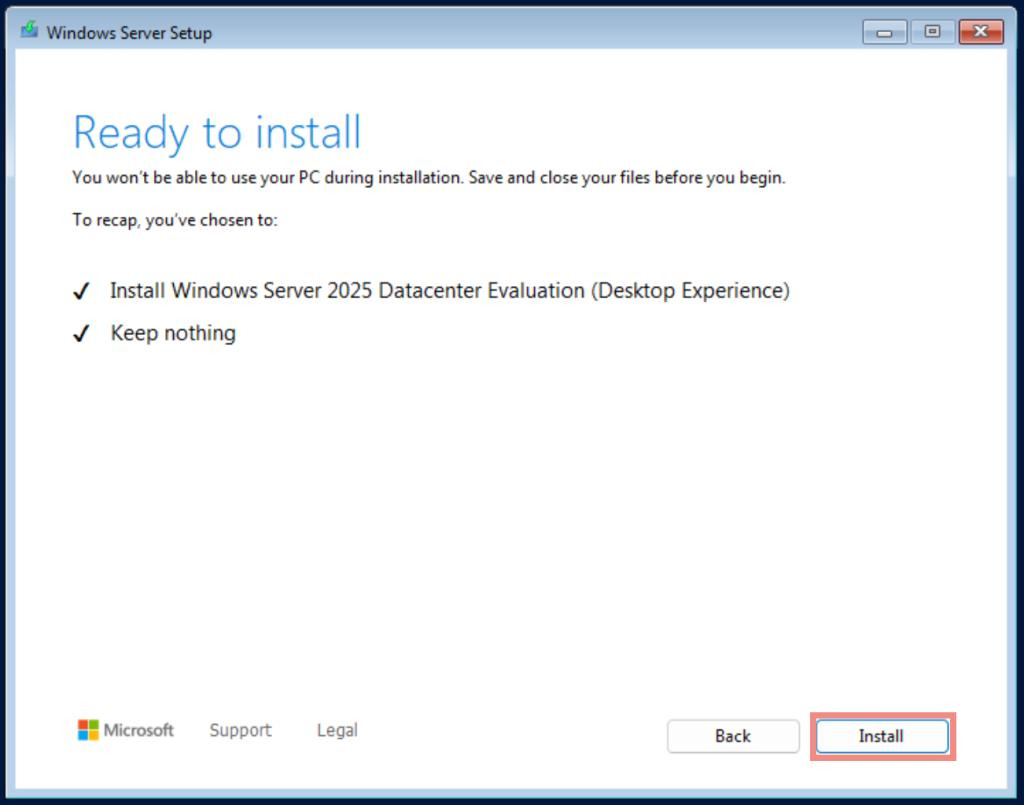

Windows Server 2025가 출시되면서 많은 기업이 업그레이드를 검토하고 있습니다.
하지만 단순히 최신 버전이라는 이유만으로 업그레이드를 진행하면 예상하지 못한 문제가 발생할 수 있습니다.
특히 Active Directory, 파일 서버, ERP, 그룹 정책(GPO) 등을 운영하는 기업이라면 사전 검토가 매우 중요합니다.
이번 글에서는 Windows Server 2025 도입 전 반드시 확인해야 하는 사항을 정리했습니다.
1. 사용 중인 프로그램 호환성 확인
ERP, 그룹웨어, 백업 솔루션 등은 Windows Server 2025를 공식 지원하는지 확인해야 합니다.
특히 오래된 프로그램은 호환성 문제가 발생할 수 있습니다.
2. 서버 하드웨어 사양 점검
운영체제만 업그레이드하는 것이 아니라 서버 성능도 함께 확인해야 합니다.
확인 항목
- CPU
- RAM
- SSD
- RAID 구성
3. Active Directory 환경 확인
도메인 컨트롤러를 운영하는 경우
- 기능 수준(Function Level)
- 복제 상태
- DNS
등을 점검하는 것이 좋습니다.
4. 백업 완료 여부
업그레이드 전 전체 백업은 필수입니다.
권장 사항
- 시스템 백업
- 데이터 백업
- 가상머신 스냅샷
5. 라이선스 정책 확인
Windows Server는
- Standard
- Datacenter
에디션에 따라 사용 가능한 기능과 라이선스 방식이 다릅니다.
특히 가상화 환경에서는 Datacenter가 유리할 수 있습니다.
6. 보안 정책 검토
Windows Server 2025에서는 보안 기능이 강화되었습니다.
대표 기능
- Credential Guard
- SMB 보안 강화
- TLS 최신 버전 지원
기존 환경과 충돌이 없는지 확인해야 합니다.
7. 테스트 환경에서 먼저 검증
운영 서버에 바로 적용하기보다는 테스트 환경에서
- 로그인
- 파일 공유
- 프린터
- 백업
등을 먼저 확인하는 것이 안전합니다.
실제 사례
한 제조업체는 파일 서버를 Windows Server 2025로 업그레이드하기 전에 테스트 서버를 구축했습니다.
이를 통해 백업 프로그램의 호환성 문제를 미리 발견했고 운영 환경 적용 전에 해결할 수 있었습니다.
자주 묻는 질문
Q. Windows Server 2019에서 바로 업그레이드할 수 있나요?
환경에 따라 가능하지만 사전 검증을 권장합니다.
Q. Active Directory도 함께 업그레이드해야 하나요?
운영 환경에 따라 달라질 수 있습니다.
Q. 중소기업도 Windows Server 2025가 필요할까요?
보안과 장기 운영을 고려한다면 충분히 검토할 가치가 있습니다.
Q. 가장 중요한 준비는 무엇인가요?
백업과 호환성 검증입니다.
결론
Windows Server 2025는 보안성과 성능이 향상된 운영체제입니다.
하지만 성공적인 업그레이드는 준비 단계에서 결정됩니다.
충분한 테스트와 백업을 통해 안정적인 전환을 진행하는 것이 중요합니다.
해시태그
#WindowsServer2025 #WindowsServer #ActiveDirectory #파일서버 #Microsoft #기업IT #서버관리
'IT > Windows' 카테고리의 다른 글
| Windows 11 업데이트 후 컴퓨터가 느려졌다면? 원인과 해결 방법 총정리 (0) | 2026.06.27 |
|---|---|
| 기업용 파일서버와 OneDrive, 무엇이 더 좋을까? (0) | 2026.06.24 |
| Microsoft 365 라이선스 비용을 줄이는 가장 쉬운 방법 5가지 (0) | 2026.06.19 |
| Microsoft 365 관리자 계정은 왜 2개 이상 운영해야 할까? (0) | 2026.06.15 |
| 윈도우 서버 디스크 용량 관리가 중요한 이유 (0) | 2026.01.22 |